


2012年1月14日土曜日
(仮)MacとVITAでファイル交換
前回、VITAでMacの中にあるファイルを受信できるようにしました
今回は多少面倒ですが逆にVITAからMacへファイルを返すことができる(出来るのは写真とスクショだけですが)ように してみました
前提条件として
・家庭内に無線LANがあり、無線LANとMacが同じLAN系統に存在する
・ホドホド深い場所をいじります 自己責任で
です
Step.1
前準備
まず前回使っていたweb共有を一度切ります
https://sites.google.com/site/moreqmore/webtransf.zip?attredirects=0&d=1
ここから転送プログラム一式をダウンロードします
ダウンロードしたらzipファイルを解凍してください
中には
transfer-v.html
vita up
が入っています
どちらも「サイト」フォルダへ移動してください
移動したら
vita upの中にある「receive」 と
cgiの中にある「uploadcore.cgi」の二つのアクセス権を変更します
情報を見る から everyone を読み/書きに変更してください
Step.2
cgiのパーミッション変更する
次にターミナルを開きます
開いたら
「chmod 755 」
と打ちます
まだエンターは押さないでください
末尾のスペースを忘れないでください
サイトフォルダに移動させたvita upを開きます
その中にあるcgiフォルダを開きます
中に入っている uploadcore.cgi をターミナルの画面へドラッグします
そしたらターミナルの画面でエンターを押します
エラーが何もでなければターミナルを閉じます
Step.3
web共有でcgiを使えるようにする
Finder→移動→フォルダへ移動を選択
フォルダの場所を入力で
/etc/apache2/users/
と入力します
すると中に
<ユーザー名>.confというファイルが 入っていると思われます


このファイルを一度デスクトップ(それ以外でも可)にコピーします
これをテキストエディットで開きます。
ココに
<Directory "/Users/<ユーザー名>/Sites/vita up/cgi/">
AddHandler cgi-script cgi
Options ExecCGI
</Directory>
この文章を最後に足します
<ユーザー名>は使用しているユーザー名に変更してください

文章を追加したら保存します
名前と拡張子は絶対に変更しないでください
次に変更したconfファイルを先ほどの/etc/apache2/users/に戻して上書きします
この時認証画面が出ます 認証して上書きしてください
最後にweb共有をオンにして作業完了です
使い方
vita upフォルダの中には
send
と
receive
があります
vita側で受け取りたいファイルを「send」
vita側で送ったファイルが「receive」に入ります
vita側の操作は
transf-v.htmlを開きます
 このような画面になります
send PC をタッチするとPCへの画像送信画面になります

Choose File をタッチして送信する画像を選択
OKでPCへ送信します
フォームの下に送信されたものがリストとして表示されます
VITAから送られてきたものは
サイト→vita up→recive に入っています
recive PCをタッチすると
PCの
サイト→vita up→send
に入っているものを参照することができます
使い方は前回と同じです
手段としてはかなりめんどくさいですが、一度組むと案外便利かもしれません
是非お試しアレ
今回のフォーム作成にて
http://nais.to/~yto/tools/ssupload/
http://homepage1.nifty.com/glass/tom_neko/web/web_cgi_osx.html
以上のサイト他多数参考にしました
また自分以外の環境として実験に協力してくださったmorinoさん @morino_rz
この場を借りてお礼申し上げます
このhtmlの改変はご自由にどうぞ
cgiに関しましても上記サイトにて改変自由とありましたので使いやすいように改造ご自由にどうぞ
今回は多少面倒ですが逆にVITAからMacへファイルを返すことができる(出来るのは写真とスクショだけですが)ように してみました
前提条件として
・家庭内に無線LANがあり、無線LANとMacが同じLAN系統に存在する
・ホドホド深い場所をいじります 自己責任で
です
Step.1
前準備
まず前回使っていたweb共有を一度切ります
https://sites.google.com/site/moreqmore/webtransf.zip?attredirects=0&d=1
ここから転送プログラム一式をダウンロードします
ダウンロードしたらzipファイルを解凍してください
中には
transfer-v.html
vita up
が入っています
どちらも「サイト」フォルダへ移動してください
移動したら
vita upの中にある「receive」 と
cgiの中にある「uploadcore.cgi」の二つのアクセス権を変更します
情報を見る から everyone を読み/書きに変更してください
Step.2
cgiのパーミッション変更する
次にターミナルを開きます
開いたら
「chmod 755 」
と打ちます
まだエンターは押さないでください
末尾のスペースを忘れないでください
サイトフォルダに移動させたvita upを開きます
その中にあるcgiフォルダを開きます
中に入っている uploadcore.cgi をターミナルの画面へドラッグします
そしたらターミナルの画面でエンターを押します
エラーが何もでなければターミナルを閉じます
Step.3
web共有でcgiを使えるようにする
Finder→移動→フォルダへ移動を選択
フォルダの場所を入力で
/etc/apache2/users/
と入力します
すると中に
<ユーザー名>.confというファイルが 入っていると思われます

ユーザー名は赤文字の部分です
このファイルを一度デスクトップ(それ以外でも可)にコピーします
これをテキストエディットで開きます。
ココに
<Directory "/Users/<ユーザー名>/Sites/vita up/cgi/">
AddHandler cgi-script cgi
Options ExecCGI
</Directory>
この文章を最後に足します
<ユーザー名>は使用しているユーザー名に変更してください

このようになります
文章を追加したら保存します
名前と拡張子は絶対に変更しないでください
次に変更したconfファイルを先ほどの/etc/apache2/users/に戻して上書きします
この時認証画面が出ます 認証して上書きしてください
最後にweb共有をオンにして作業完了です
使い方
vita upフォルダの中には
send
と
receive
があります
vita側で受け取りたいファイルを「send」
vita側で送ったファイルが「receive」に入ります
vita側の操作は
transf-v.htmlを開きます

send PC をタッチするとPCへの画像送信画面になります

Choose File をタッチして送信する画像を選択
OKでPCへ送信します
フォームの下に送信されたものがリストとして表示されます
VITAから送られてきたものは
サイト→vita up→recive に入っています
recive PCをタッチすると
PCの
サイト→vita up→send
に入っているものを参照することができます
使い方は前回と同じです
手段としてはかなりめんどくさいですが、一度組むと案外便利かもしれません
是非お試しアレ
今回のフォーム作成にて
http://nais.to/~yto/tools/ssupload/
http://homepage1.nifty.com/glass/tom_neko/web/web_cgi_osx.html
以上のサイト他多数参考にしました
また自分以外の環境として実験に協力してくださったmorinoさん @morino_rz
この場を借りてお礼申し上げます
このhtmlの改変はご自由にどうぞ
cgiに関しましても上記サイトにて改変自由とありましたので使いやすいように改造ご自由にどうぞ
2012年1月12日木曜日
(仮)MacでVITAへファイル転送
VITA買いました が まだMac用のファイル管理ソフトがリリースされていません
既存のweb共有サービスを使えば転送可能ですが、ルーター超えて外に行かなければ行けないので、著作権物(音楽とか)の転送はいささか不安が
あと遅い
ということで林檎固有機能を使ったローカルファイル転送方法を一つ
まずシステム環境設定→共有 でweb共有にチェックを入れます



既存のweb共有サービスを使えば転送可能ですが、ルーター超えて外に行かなければ行けないので、著作権物(音楽とか)の転送はいささか不安が
あと遅い
ということで林檎固有機能を使ったローカルファイル転送方法を一つ
まずシステム環境設定→共有 でweb共有にチェックを入れます

これでMacがサーバー(通常はローカル)になります
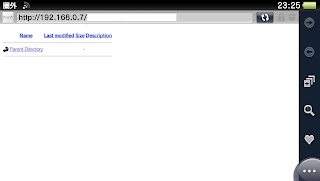
ここで書かれているアドレスにVITAのブラウザでアクセスすると
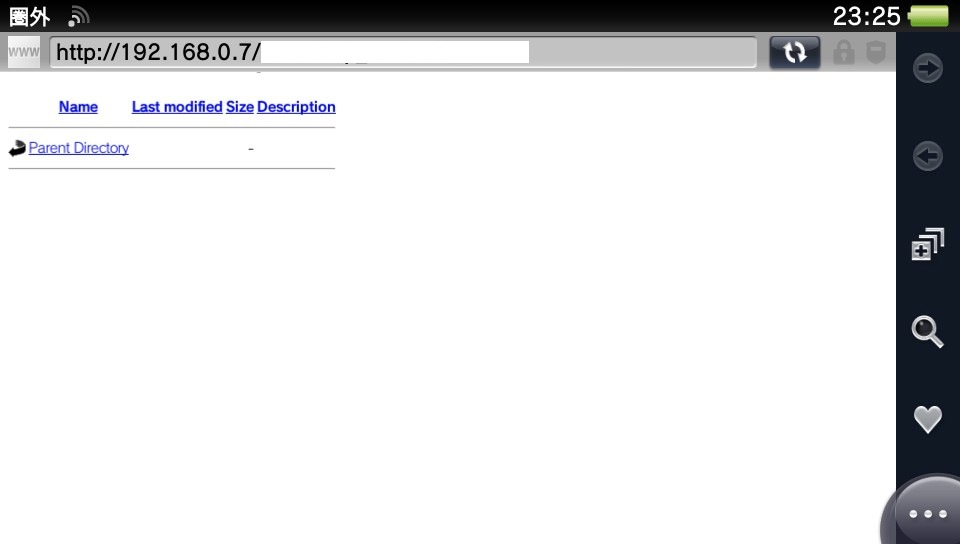
このような画面になります
次にMac側の操作です
転送したいファイルを指定されたファイルへいれておく必要があります
通常設定では
自分のユーザーフォルダ → サイト
の中へ転送したいファイルを入れるだけでおkです

ここで例として実際にmp3ファイルを入れると

VITA側ではこのように表示されます
ここで転送したいファイルをタッチするとダイアログが出るので
保存をタッチするとそのままミュージックへ登録されます
画像を入れれば画像が保存できます
どうぞ一度お試しアレ
2011年12月27日火曜日
ハードウェアチップチューンに挑戦
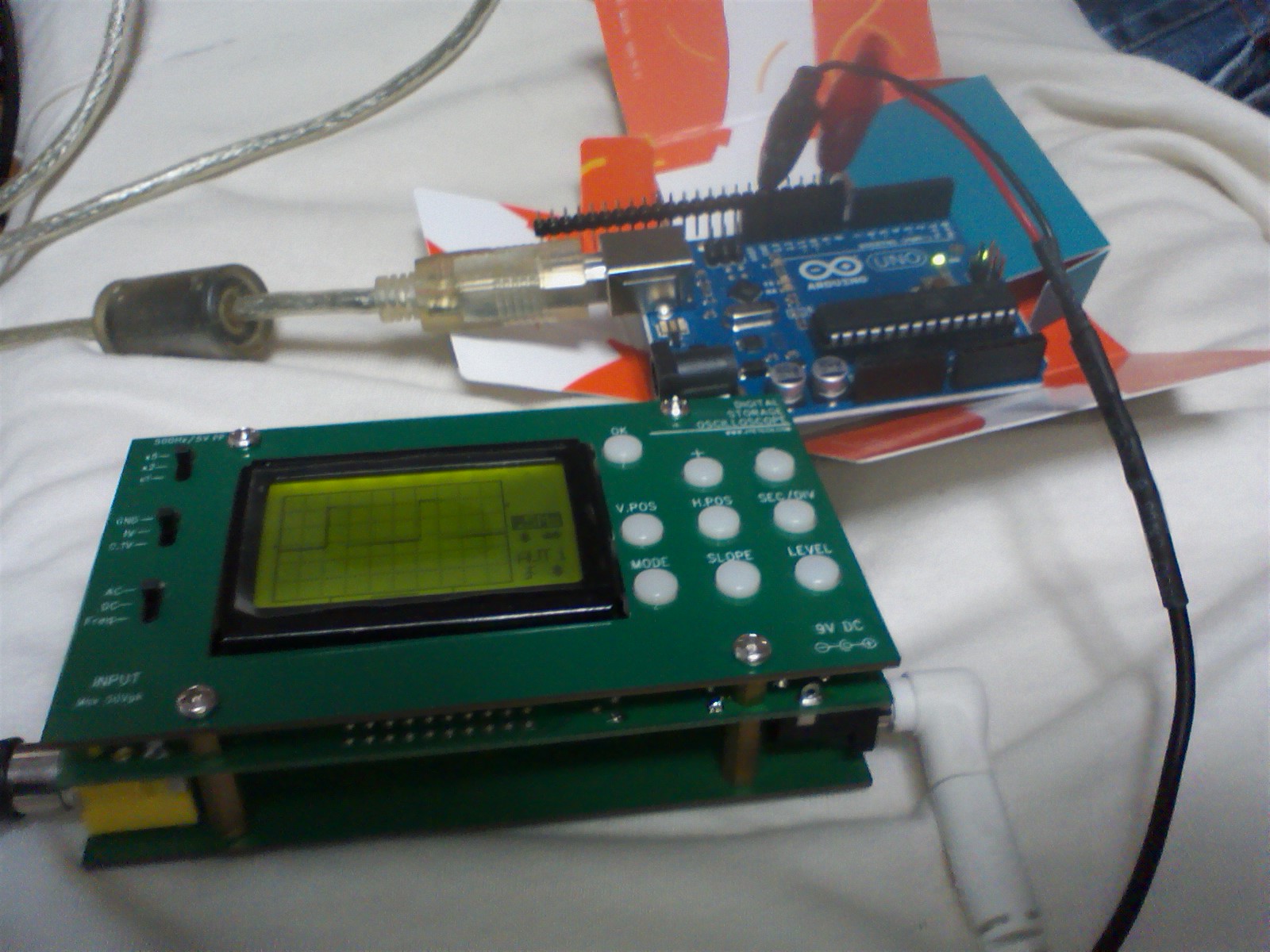
YMZ294を買ってきたのでハードウェアチップチューンに初挑戦
コレがなかなか厳しい
マイコン扱って数週間の人間にはちょっとレベルが高かったようです
ヒーコラ言いながらナントカカントカフォーマット作ったので曲自体は割と簡単に作れるようにしてみました
そのうちコード公開しようかしら
コレがなかなか厳しい
マイコン扱って数週間の人間にはちょっとレベルが高かったようです
ヒーコラ言いながらナントカカントカフォーマット作ったので曲自体は割と簡単に作れるようにしてみました
そのうちコード公開しようかしら
2011年10月7日金曜日
2011年10月1日土曜日
2011年9月25日日曜日
無限遠ズレ
昨夜、なんとなく星をとってみようと思いD7k引き連れてベランダで撮影することに
が、撮る写真撮る写真 星が円になっている
MFの無限遠がズレてるようで
なんか前からMFでの違和感はあったがこれかー
保証期間内に気がついてよかった
ということで昼になってから今一度検証することに
 MFリング無限遠いっぱいで撮影
とてもじゃないがズレってレベルじゃない
さすがにこれは許容できないので修理に出すことに
火曜日に取りに来てくれるそうだ
一応この写真も一緒に添付したほうがいいのかな
ついでにD7k本体のAFズレまで発覚
こっちは微調整-1で対処できるのでおk…
なんか機械あたりが悪いな
が、撮る写真撮る写真 星が円になっている
MFの無限遠がズレてるようで
なんか前からMFでの違和感はあったがこれかー
保証期間内に気がついてよかった
ということで昼になってから今一度検証することに

とてもじゃないがズレってレベルじゃない
さすがにこれは許容できないので修理に出すことに
火曜日に取りに来てくれるそうだ
一応この写真も一緒に添付したほうがいいのかな
ついでにD7k本体のAFズレまで発覚
こっちは微調整-1で対処できるのでおk…
なんか機械あたりが悪いな
2011年9月13日火曜日
2011年9月9日金曜日
saiを多少面倒だけどmacと共存させる
saiを林檎で使ってみる人柱
MBP late2007 Mem4G
タブはWacom Favo ET-0405-U にて検証
難点がいくつかありますがとりあえずsaiを林檎で使う方法
難点として
・OS代かかる
当初はMikuInstller使うつもりだったので全部タダの予定だった から難点扱い
・saiでタブ使用中、林檎側では一切タブを使うことができない
原因後述 タブの他にマウス等デバイスが必要 タブだけでやり繰りしてる人には厳しいかも
・ファイルの共有はwin側からのアクセスが少し煩雑
直接のやりとりは出来ないため(今回使用するソフトでは 他わかりません)少し面倒
利点としては
・再起動いらないからめんどくささは低減 のはず
・仮想PCソフト代はタダ
・マシンが一台で済む
用意するもの
・タブ
・winOS XP以降ならなんでもよし
・タブの「windows用」ドライバ
・VirtualBox あるいは Parallels あるいは VMwareFusion
ここではタダなのでVirtualBox(以下VB)で説明します
作業手順
まずホストのmacにVirtualBoxをインストール
その後VirtualBox起動 指示に従いOSをインストール
この時確かメインメモリのサイズ設定ができるので自分のマシンにあった量を設定してください (余裕があれば1G位は欲しい)
設定後、OSが正常に起動することを確認して下さい
そしてデバイス→Guest Additionsをインストール
このステップまででVirtualBox上でごく普通にOSを使うことができます
次にwin用のタブドライバをインストール
ここまでで、下準備が完了です
ここから作業環境として使うためのステップです
まずファイル共有の設定です
windows画面の右下にフォルダの形をしたアイコンが有ります
これをクリックして共有フォルダ設定画面を開きます
(あるいはOSリストから設定→共有フォルダ)
ここでwinとmac間でファイルのやりとりをするフォルダを指定します
この共有フォルダにアクセスするためには、windows側で
¥¥vboxsvr¥ のアドレスで共有ファイルに入ります
次にUSBフックの設定をしてタブを仮想PCの排他使用にします
タブをマシンに接続します
次にVBのOSリストから、使っているOSを選択し、設定 のアイコンを押し設定画面を開きます
「ポート」タブを選択し「USB」を選択します
USB デバイスフィルタにデバイスを追加します
右側に並んでいるアイコンのうち、+記号の付いている物をクリック
タブを選択します (大抵型番が付いてる ようですがわかりません)
リストに追加されたらチェックマークが付いてるのを確認して OK をクリック
タブを一度マシンから外し、もう一度付けます
※以降、仮想PCが起動しているときはMac側でのタブの使用はできません
ここでwindowsの画面に入ります
⌘+i (デフォルト) でカーソルをシームレスに移動できるかどうかを選択できます
タブを使うときにシームレス移動にしてしまうとwindows側のカーソルが消えてしまい、カーソルの位置が把握できなくなるので、シームレスモードは解除してください
シームレスモードを解除するとwin画面に入ってしまうと抜け出せなくなります
左⌘(デフォルトで)を押すことで復帰することができるので焦らないでください
後はタブをお好みの設定にしてください
saiを起動すると筆圧検知がきちんと動作する はずです
文章が非常に汚いので分かりにくいと思います
ここわかんねーよ! ってところは聞いていただければと思います
MBP late2007 Mem4G
タブはWacom Favo ET-0405-U にて検証
難点がいくつかありますがとりあえずsaiを林檎で使う方法
難点として
・OS代かかる
当初はMikuInstller使うつもりだったので全部タダの予定だった から難点扱い
・saiでタブ使用中、林檎側では一切タブを使うことができない
原因後述 タブの他にマウス等デバイスが必要 タブだけでやり繰りしてる人には厳しいかも
・ファイルの共有はwin側からのアクセスが少し煩雑
直接のやりとりは出来ないため(今回使用するソフトでは 他わかりません)少し面倒
利点としては
・再起動いらないからめんどくささは低減 のはず
・仮想PCソフト代はタダ
・マシンが一台で済む
用意するもの
・タブ
・winOS XP以降ならなんでもよし
・タブの「windows用」ドライバ
・VirtualBox あるいは Parallels あるいは VMwareFusion
ここではタダなのでVirtualBox(以下VB)で説明します
作業手順
まずホストのmacにVirtualBoxをインストール
その後VirtualBox起動 指示に従いOSをインストール
この時確かメインメモリのサイズ設定ができるので自分のマシンにあった量を設定してください (余裕があれば1G位は欲しい)
設定後、OSが正常に起動することを確認して下さい
そしてデバイス→Guest Additionsをインストール
このステップまででVirtualBox上でごく普通にOSを使うことができます
次にwin用のタブドライバをインストール
ここまでで、下準備が完了です
ここから作業環境として使うためのステップです
まずファイル共有の設定です
windows画面の右下にフォルダの形をしたアイコンが有ります
これをクリックして共有フォルダ設定画面を開きます
(あるいはOSリストから設定→共有フォルダ)
ここでwinとmac間でファイルのやりとりをするフォルダを指定します
この共有フォルダにアクセスするためには、windows側で
¥¥vboxsvr¥ のアドレスで共有ファイルに入ります
次にUSBフックの設定をしてタブを仮想PCの排他使用にします
タブをマシンに接続します
次にVBのOSリストから、使っているOSを選択し、設定 のアイコンを押し設定画面を開きます
「ポート」タブを選択し「USB」を選択します
USB デバイスフィルタにデバイスを追加します
右側に並んでいるアイコンのうち、+記号の付いている物をクリック
タブを選択します (大抵型番が付いてる ようですがわかりません)
リストに追加されたらチェックマークが付いてるのを確認して OK をクリック
タブを一度マシンから外し、もう一度付けます
※以降、仮想PCが起動しているときはMac側でのタブの使用はできません
ここでwindowsの画面に入ります
⌘+i (デフォルト) でカーソルをシームレスに移動できるかどうかを選択できます
タブを使うときにシームレス移動にしてしまうとwindows側のカーソルが消えてしまい、カーソルの位置が把握できなくなるので、シームレスモードは解除してください
シームレスモードを解除するとwin画面に入ってしまうと抜け出せなくなります
左⌘(デフォルトで)を押すことで復帰することができるので焦らないでください
後はタブをお好みの設定にしてください
saiを起動すると筆圧検知がきちんと動作する はずです
文章が非常に汚いので分かりにくいと思います
ここわかんねーよ! ってところは聞いていただければと思います


2011年8月31日水曜日

2011年8月27日土曜日
2011年8月25日木曜日

2011年8月23日火曜日
RockOverJapan (8-bit edit)
アレンジ一曲
廻るピングドラム RockOverJapan (8-bit edit)
ROCK OVER JAPAN (8-bit edit) by qmore
この曲元ネタがあります
全然違った アレンジスゲー
廻るピングドラム RockOverJapan (8-bit edit)
ROCK OVER JAPAN (8-bit edit) by qmore
この曲元ネタがあります
全然違った アレンジスゲー
2011年8月19日金曜日

登録:
投稿 (Atom)